האתרים עובדים.בלי תמונות ובלי סרטונים.
עד שאתם מחליטים אחרת. SafeSurf הוא דפדפן לאנדרואיד שלא טוען תמונות וסרטונים בשום אתר, ו-SafeGuard נועל את המכשיר סביבו כך שההגדרות שבחרתם נשארות. למי שרוצה לשמור על עצמו, ולהורים שמגדירים לילדים.
- חודש ראשון חינם, אחר כך 11.90 ₪ לחודש
- הגדרה חד-פעמית, מהטלפון עצמו (אנדרואיד 11 ומעלה) או ממחשב
- הסינון רץ על המכשיר, בלי VPN
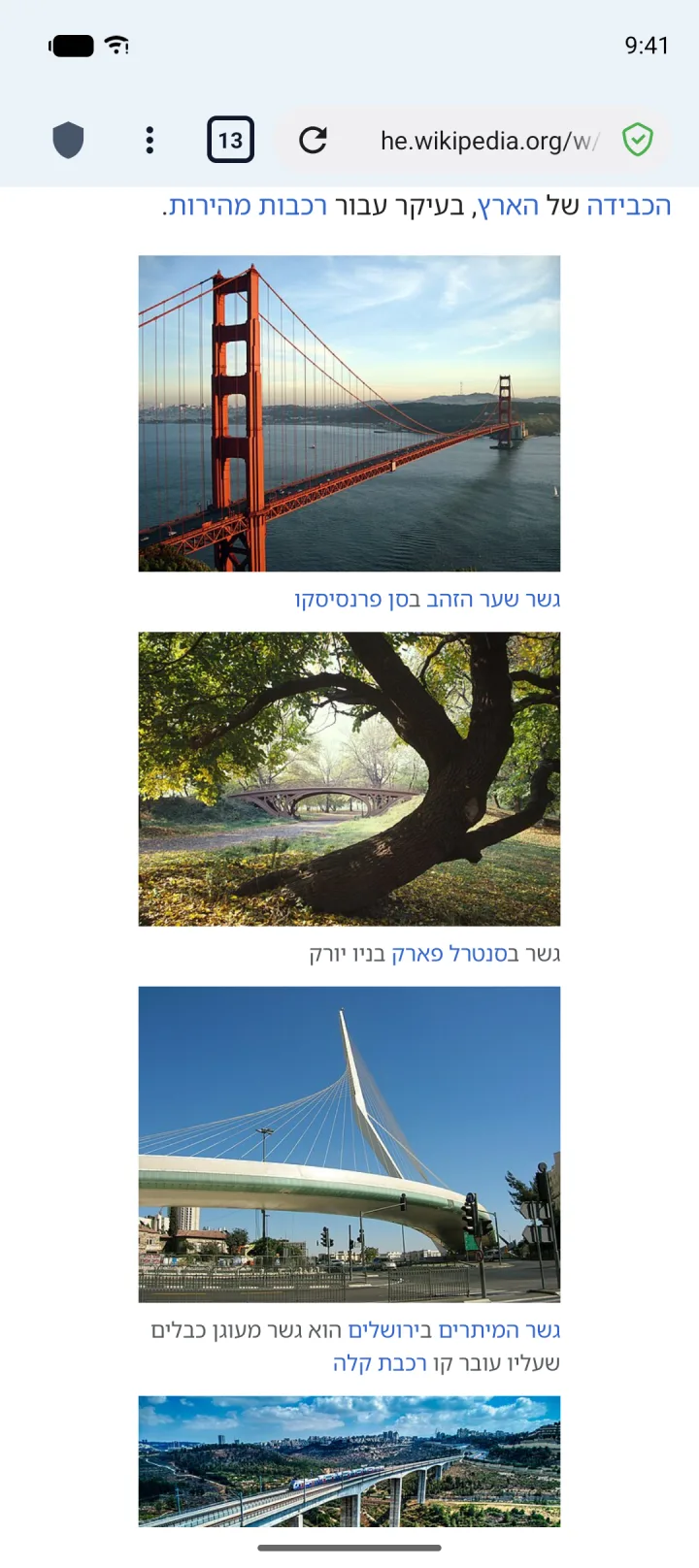
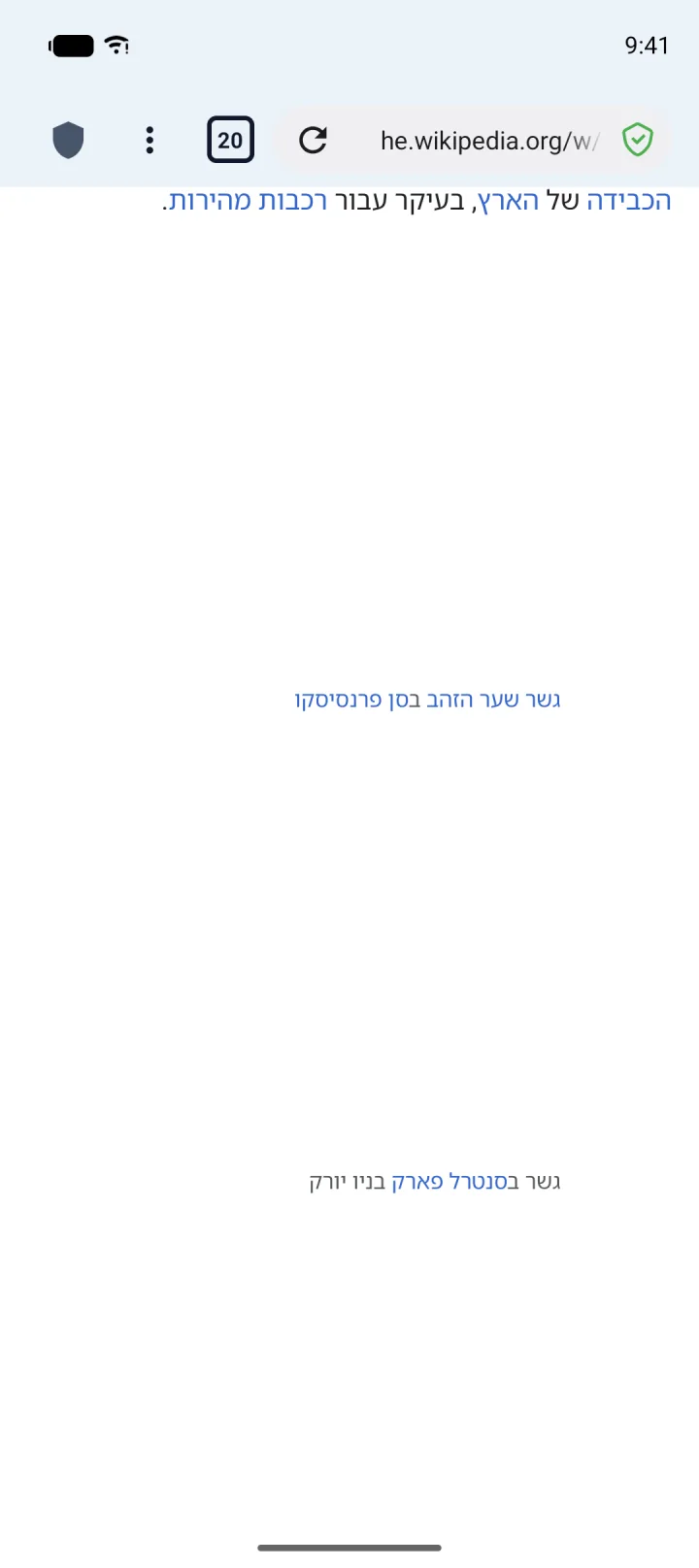
מה שונה ב-SafeSurf
חוסמים תמונות, לא אתרים
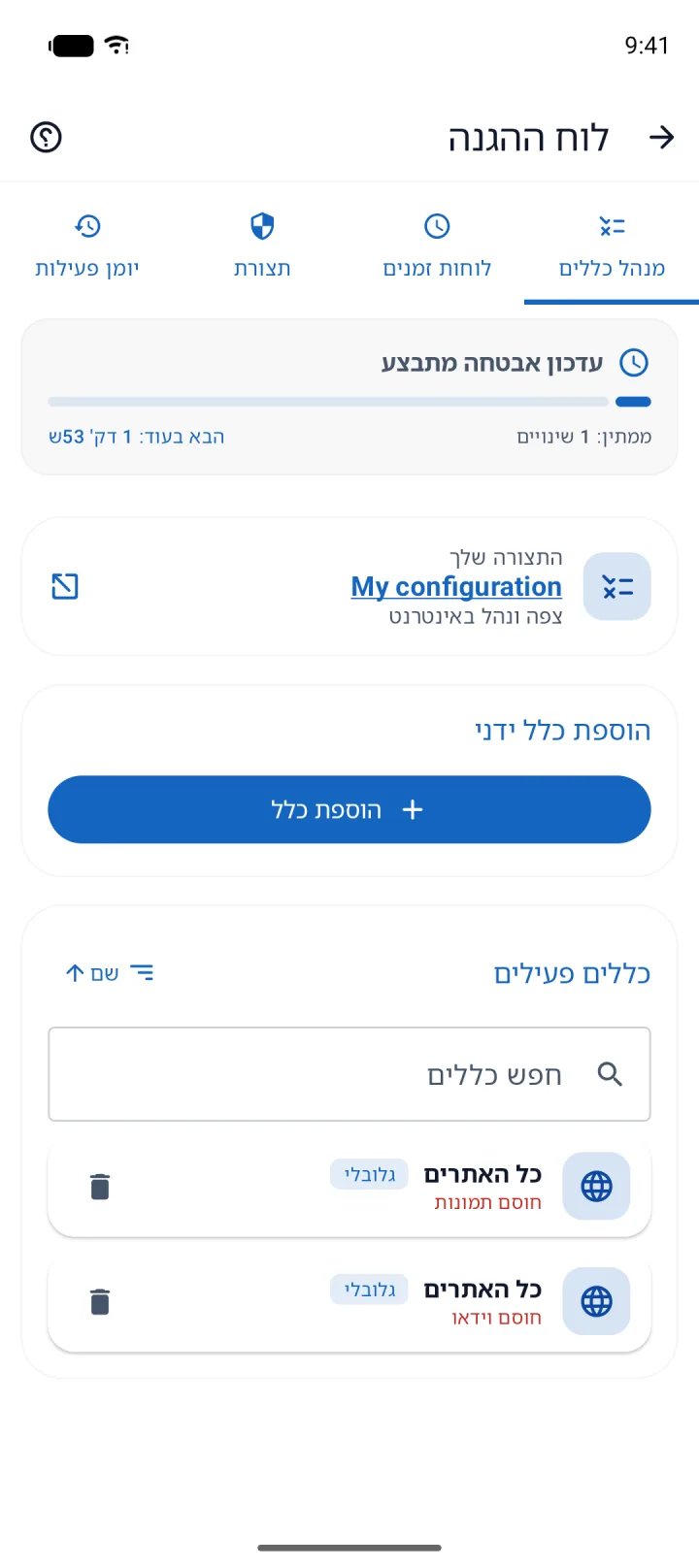
האתרים שאתם צריכים ממשיכים לעבוד: בנק, קופת חולים, חדשות, לימודים. רוב המסננים מנסים לחסום אתרים, ותמיד נשאר אתר שהם פספסו. SafeSurf משאיר את האתרים פתוחים ולא טוען את התמונות והסרטונים. לאתר שאתם סומכים עליו מחזירים אותם: לכל האתר, לעמוד אחד או לסרטון בודד.
איך קובעים כללים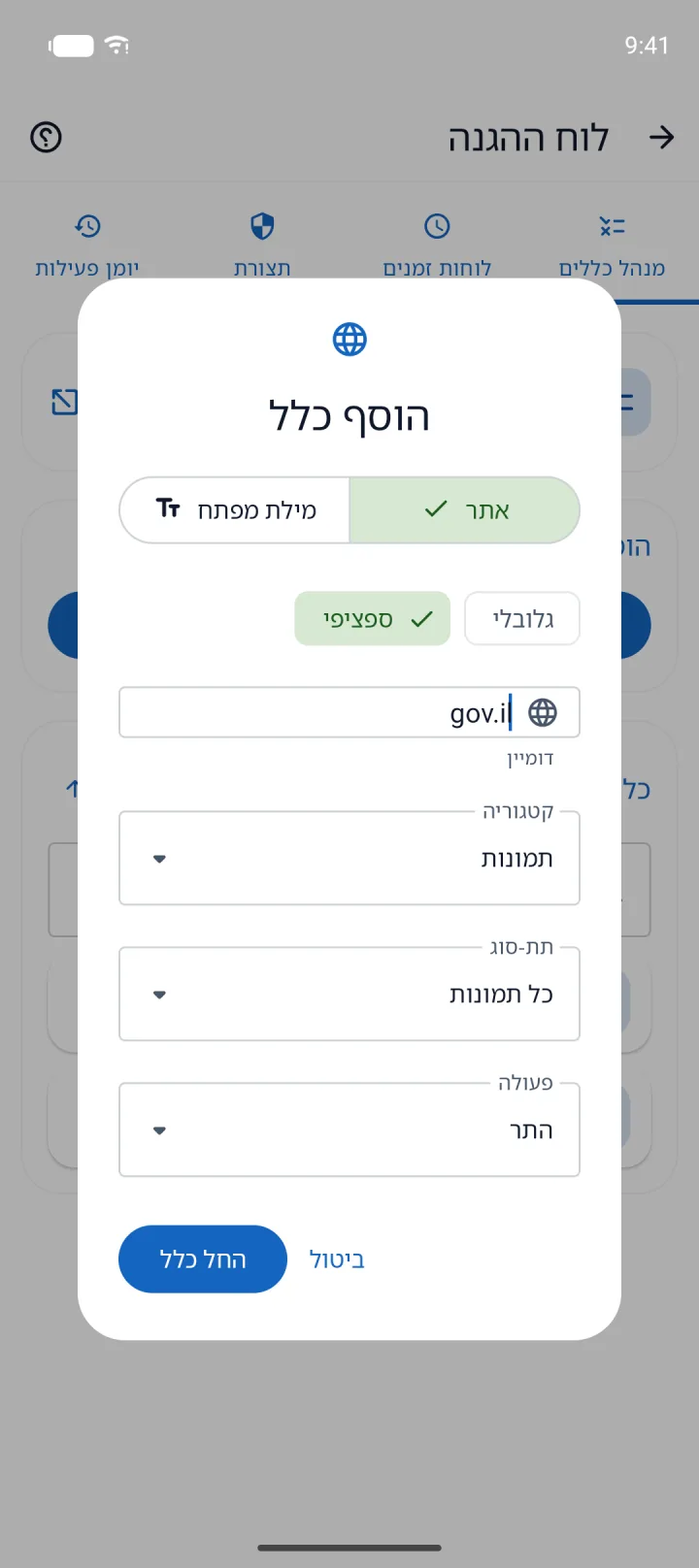
לא רק תמונות וסרטונים
אפשר לחסום גם אתר שלם, וכל עמוד שמכיל מילת מפתח שבחרתם. ואפשר לחסום או להתיר סוגי תוכן וקבצים לפי בחירה: אודיו, מסמכים, ארכיונים, אפליקציות ומתקינים ועוד, עד סיומת קובץ אחת. הכול באתר אחד או בכל האתרים.
מה אפשר לחסום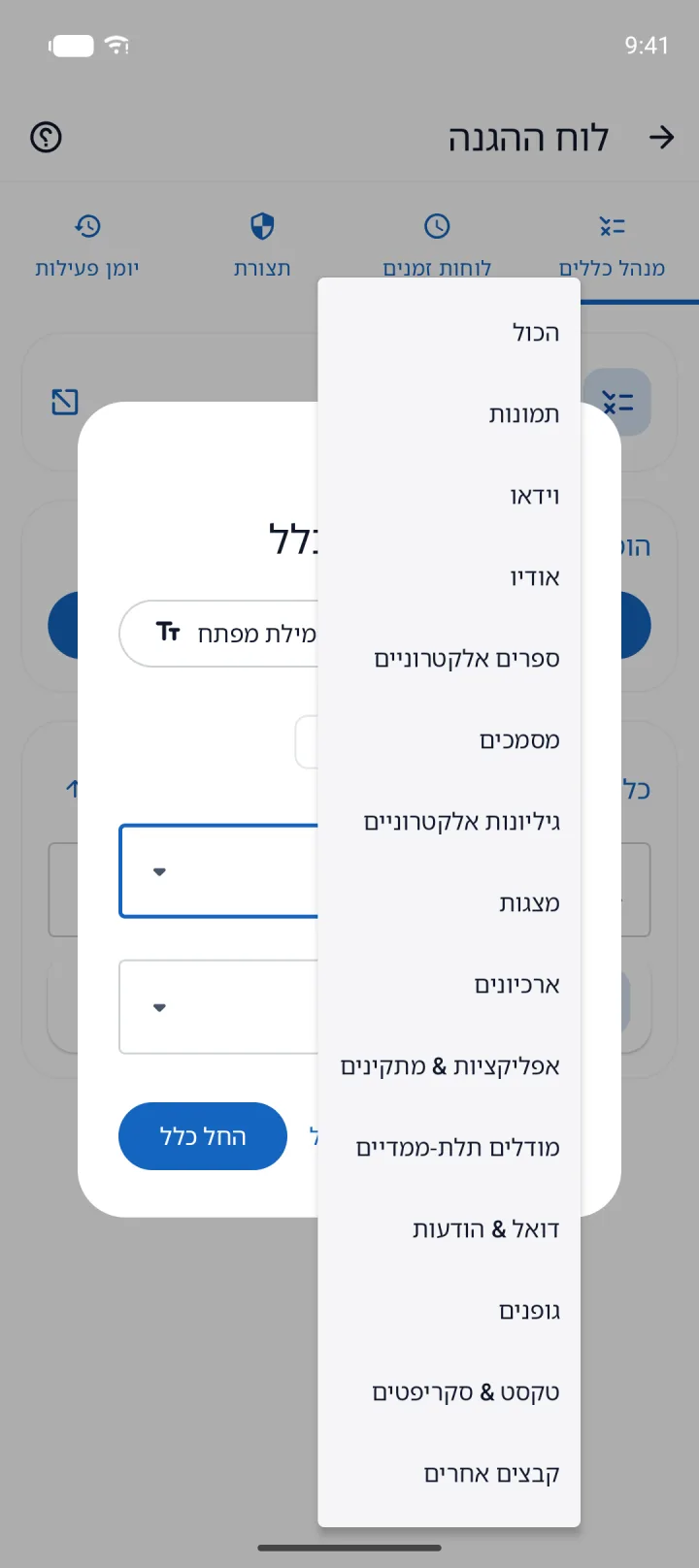
להחמיר אפשר מיד. להקל, רק אחרי השהיה.
מה שקבעתם ברגע רגוע מחזיק גם אחר כך. הוספת הגנה נכנסת לתוקף מיד. הסרת הגנה מחכה להשהיה שקבעתם מראש: שעה, יום או שבוע. עד שהיא נגמרת, הרגע בדרך כלל כבר עבר. ואם זה באמת דחוף, שותף שבחרתם יכול לאשר: הורה, חבר או רב.
השהיה ושותףנעול
הדגמה בלבד: הזמן כאן מואץ. השהיה אמיתית נמשכת שעה ויותר.
גם המכשיר סביבו נעול
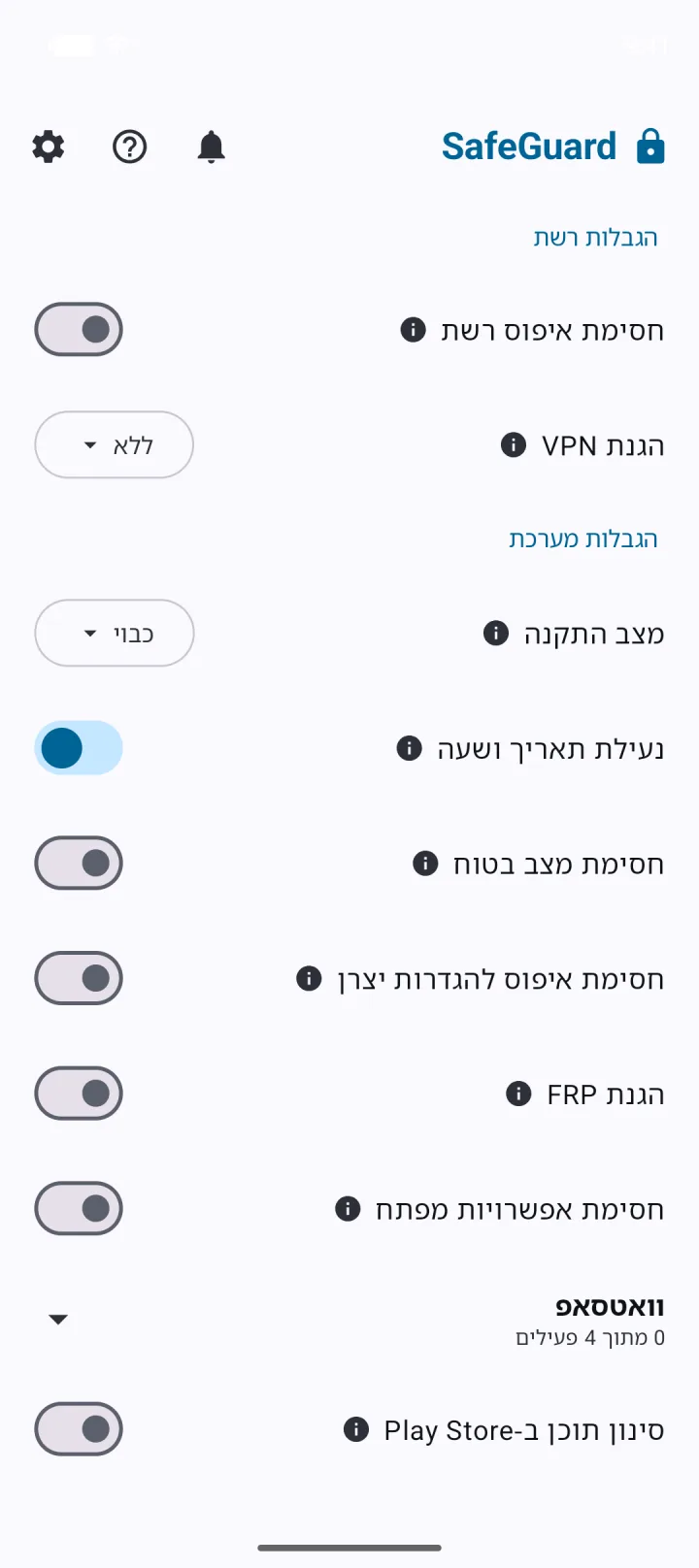
דפדפן מסונן לא שווה הרבה אם אפשר להתקין לידו דפדפן אחר. לכן יש אפליקציה שנייה, SafeGuard: היא מסתירה דפדפנים אחרים, סוגרת דפדפנים שנפתחים בתוך אפליקציות, עוצרת התקנות חדשות ונועלת את הגדרות המערכת שמאפשרות לעקוף.
ההגדרות המומלצות ל-SafeGuardהדגמה בלבד. אפשר ללחוץ על כל דרך ולנסות לפתוח אותה: היא נשארת נעולה.
לכל אחד, סיבה אחרת.
הורים, מי ששומר על עצמו ומי שרוצה פחות תמונות בעבודה או בלימודים: שתי האפליקציות מתאימות לכולם.
רוצים שהילדים יגלשו בסביבה נקייה?
לשמירת העיניים, לסביבה נקייה לילדים. קובעים סביבת גלישה אחת לכל מכשיר בבית, וב-SafeGuard קשה לעקוף אותה.
רוצים לשמור על עצמכם?
בוחרים שותף ומוסיפים השהיה. כך קובעים מראש, ולא נשענים על כוח הרצון.
רוצים פחות תמונות בעבודה או בלימודים?
דפדפן שלא טוען תמונות וסרטונים כברירת מחדל, בחירה אילו אתרים מותרים, וחסימה של דפדפנים אחרים. גלישה נקייה בלי להוסיף עוד אפליקציה.
הדפדפן שמתחבא בתוך האפליקציות
הרבה אפליקציות פותחות קישורים בדפדפן פנימי משלהן, שלא עובר דרך הדפדפן המסונן שלכם. SafeGuard מזהה אותו ברגע שהוא נפתח וסוגר אותו, רק באפליקציות שבחרתם. את המייל משאירים, את השאר סוגרים.
מדריך: דפדפנים פנימייםככה מתחילים
מה צריך: טלפון אנדרואיד, ואנדרואיד 11 ומעלה או מחשב עם כבל. בזמן ההגדרה מסירים זמנית את החשבונות מהטלפון, ומחזירים אותם מיד אחריה.
מורידים את שתי האפליקציות
SafeSurf ו-SafeGuard, ישירות מהאתר.
מגדירים את SafeGuard כמנהל המכשיר
פעם אחת בלבד. המדריך מוביל אתכם שלב אחר שלב.
נועלים את דרכי העקיפה
חיבורי VPN, שרת DNS פרטי, התקנות חדשות ודפדפנים אחרים. את ההשהיה קובעים בסוף.
גולשים ב-SafeSurf
בלי תמונות ובלי סרטונים כברירת מחדל, ומחזירים רק היכן שצריך.
- למדריך המלא
מה חשוב לדעת לפני שמתקינים
- הסינון רץ על המכשיר
- הדפדפן מסנן בעצמו. הגלישה לא מנותבת דרך שרת שלנו, ואין VPN.
- אנדרואיד בלבד
- אין גרסה לאייפון. את האפליקציות מורידים ישירות מהאתר.
- מסנן ה-AI עדיין בבטא
- הוא שכבה נוספת מעל הכללים, והוא יכול לטעות. ההמלצה שלנו היא להתחיל בלי תמונות ובלי סרטונים.
- מחיר אחד
- חודש ראשון חינם, ואחר כך 11.90 ₪ לחודש או 99.90 ₪ לשנה למכשיר. SafeGuard כלול. תנאי הביטול וההחזר מפורטים בתנאי השימוש. תנאי השימוש
- פרטיות
- מה נאסף, ולמה, כתוב במלואו במדיניות הפרטיות. מדיניות הפרטיות
- שאלות ותקלות
- יש מדריך לפתרון תקלות, ואפשר לכתוב לנו ישירות. דיווח על תקלה
מתחילים בחודש חינם.
שתי אפליקציות, מנוי אחד.
מנוי אחד לחשבון שלכם, עם SafeGuard כלול בחינם על אותו מכשיר. ביטול בכל עת.
SafeSurf + SafeGuard
SafeSurf + SafeGuard
כל מה שצריך כדי לשמור על הגלישה של המשפחה, במנוי אחד.
- גישה מלאה ל-SafeSurf: דפדפן עם מסנן AI מובנה
- גישה מלאה ל-SafeGuard: מנהל המכשיר
- אפשר להוסיף מכשירים בכל עת, באותו מחיר לכל מכשיר
- ביטול בכל עת, 14 ימים להחזר כספי
חודש ראשון חינם
הזמינו חבר, ושניכם מקבלים 30 ימים נוספים. איך זה עובד
שאלות נפוצות
תשובות לשאלות שאנחנו נשאלים בתדירות הגבוהה ביותר.
SafeSurf הוא הדפדפן עצמו: מנוע סינון מובנה שמחיל את הכללים שלכם על כל בקשה בתוך הדפדפן, עם שליטה מדויקת על סוגי תוכן ואתרים. SafeGuard הוא מנהל המכשיר, ואוכף את הסביבה סביב הדפדפן: אתם בוחרים אילו דפדפנים לחסום ובאילו אפליקציות לחסום דפדפן פנימי, והוא חוסם התקנות חדשות ונועל הגדרות מערכת רגישות. יחד הם יוצרים סביבה שמחזיקה לאורך זמן.
כן. לצד שימוש לשמירה עצמית אפשר להפעיל מצב ניהול: כל בקשה להקל או לשנות הגדרה, ב-SafeSurf וגם ב-SafeGuard, דורשת אישור של השותף, ואותו שותף מגבה את שתי האפליקציות. כשההורה הוא השותף, שום חסימה לא מוסרת ושום הגדרה לא משתנה בלי אישורו.
רוב המסננים מנסים לחסום את האינטרנט כולו, מרדף אינסופי של חתול ועכבר. SafeSurf הולך בדרך ההפוכה: האתרים ממשיכים לעבוד כרגיל, אבל תמונות וסרטונים לא נטענים כברירת מחדל, ואתם מחליטים היכן להחזיר אותם. ההשהיה והשותף, אם בחרתם בו, מאפשרים לקבוע מראש ולא להישען על כוח הרצון.
שינויים בכללים או בהגדרות, כמו הסרת חסימה, לא נכנסים לתוקף מיד. הם ממתינים להשהיה שקבעתם מראש, ועד שהיא נגמרת הרגע בדרך כלל כבר עבר. להחמיר אפשר מיד, ולהקל רק אחרי השהיה. כשהשינוי דחוף באמת, שותף שבחרתם (הורה, חבר או רב) יכול לאשר אותו מיד, דרך קישור שאתם שולחים לו בכל דרך שנוחה לכם.
SafeSurf ו-SafeGuard פועלים על מכשירי אנדרואיד בלבד. אין גרסה ל-iOS. שלב ההגדרה נעשה ממחשב Windows או Mac, או ישירות מהטלפון באנדרואיד 11 ומעלה, בלי מחשב. האפליקציות עצמן מותקנות על מכשיר האנדרואיד.
כדי שההגנה תהיה קשה לעקיפה, SafeGuard מותקן כמנהל המכשיר, השכבה העמוקה ביותר באנדרואיד. אפשר להגדיר אותו כך רק בהתקנה חד-פעמית: בכבל ממחשב (Windows או Mac), או באנדרואיד 11 ומעלה ישירות מהטלפון, בלי מחשב ובלי כבל, דרך ניפוי באגים אלחוטי. בזמן ההגדרה החשבונות בטלפון מוסרים זמנית, ואחריה מחזירים אותם. תוכנת ההתקנה מורידה את הכלים הנדרשים בעצמה, ולא צריך ידע טכני מוקדם. אחרי ההגדרה הכול פועל על המכשיר לבד.
לא מצאתם תשובה?
בוט התמיכה עונה מיד על השאלות הנפוצות. אפשר לבקש בו נציג, ונחזור אליכם בצ'אט.